Migrasi Produk
Cara mengunduh template, mengisi data produk, lalu mengimpornya ke sistem.
Langkah 1: Unduh Template Excel
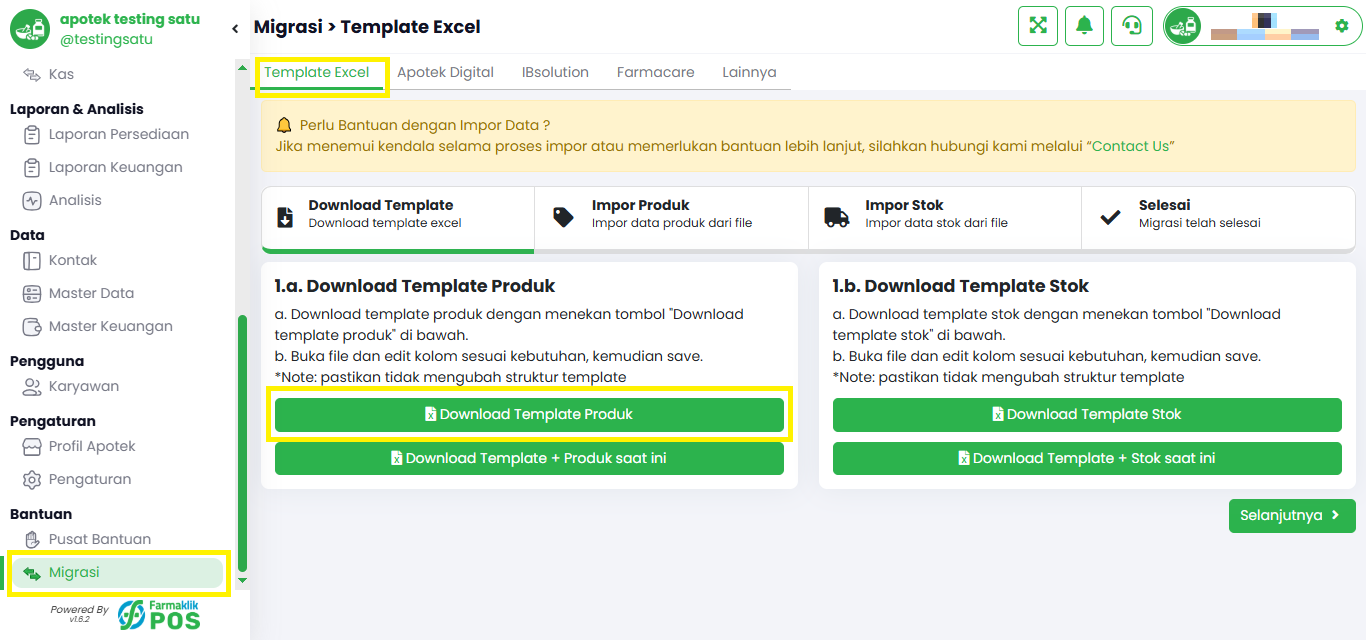
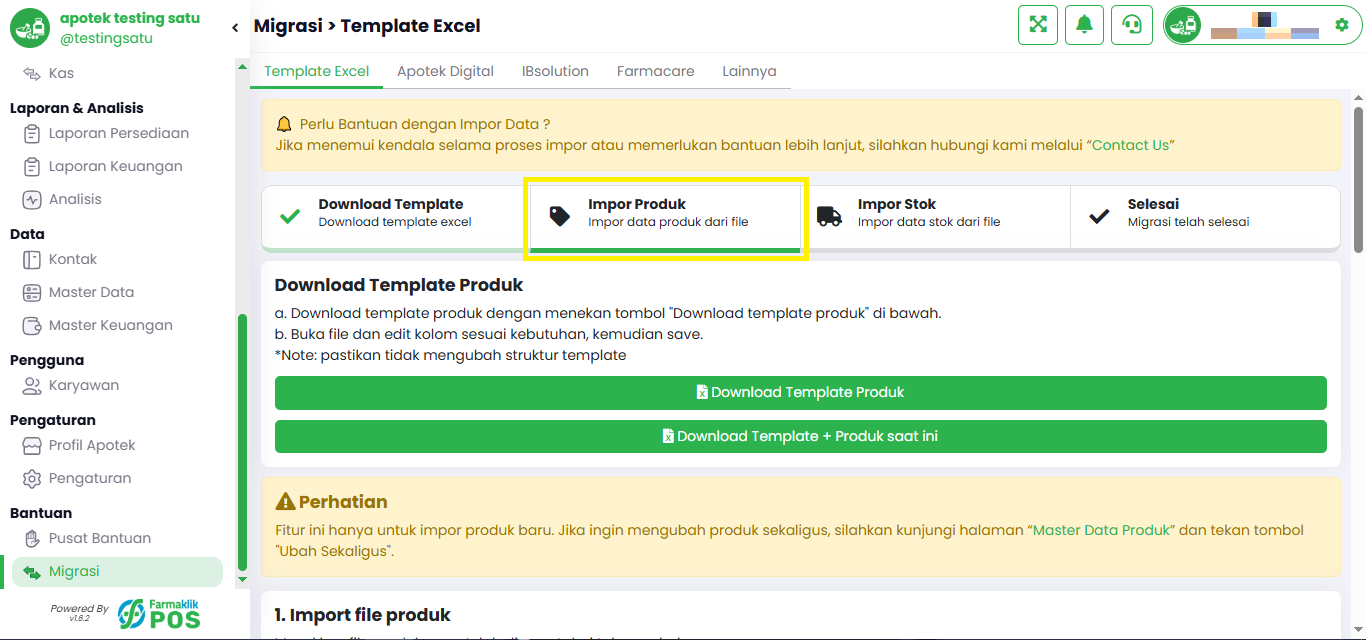
Pertama, pergi ke halaman "Migrasi" dan pastikan berada di bagian "Template Excel", kemudian klik tombol "Download Template Produk" untuk mengunduh template Excel yang digunakan untuk memasukkan data produk.
Langkah 2: Isi Template dengan Data Produk
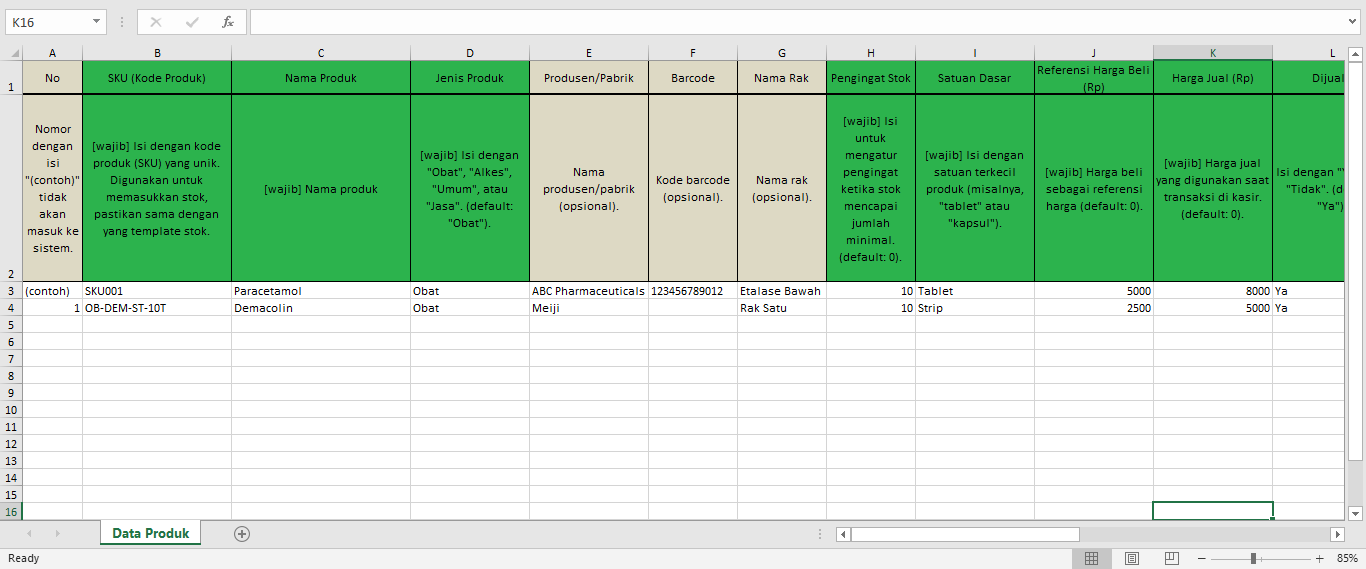
Isi template yang telah diunduh dengan data produk sesuai kolom yang tersedia. Pastikan data yang dimasukkan sesuai dengan format yang diminta, seperti kode produk (SKU), nama produk, jenis produk, dan lainnya. Bagian hijau merupakan kolom yang wajib diisi, dan bagian krem merupakan kolom yang boleh diisi (opsional). Pastikan data yang diisi sudah sesuai dengan format yang diminta. Kemudian simpan file tersebut.
Langkah 3: Pilih File untuk Diimpor
Masuk bagian "Import Produk" untuk mengunggah file template yang telah diisi dengan data produk.
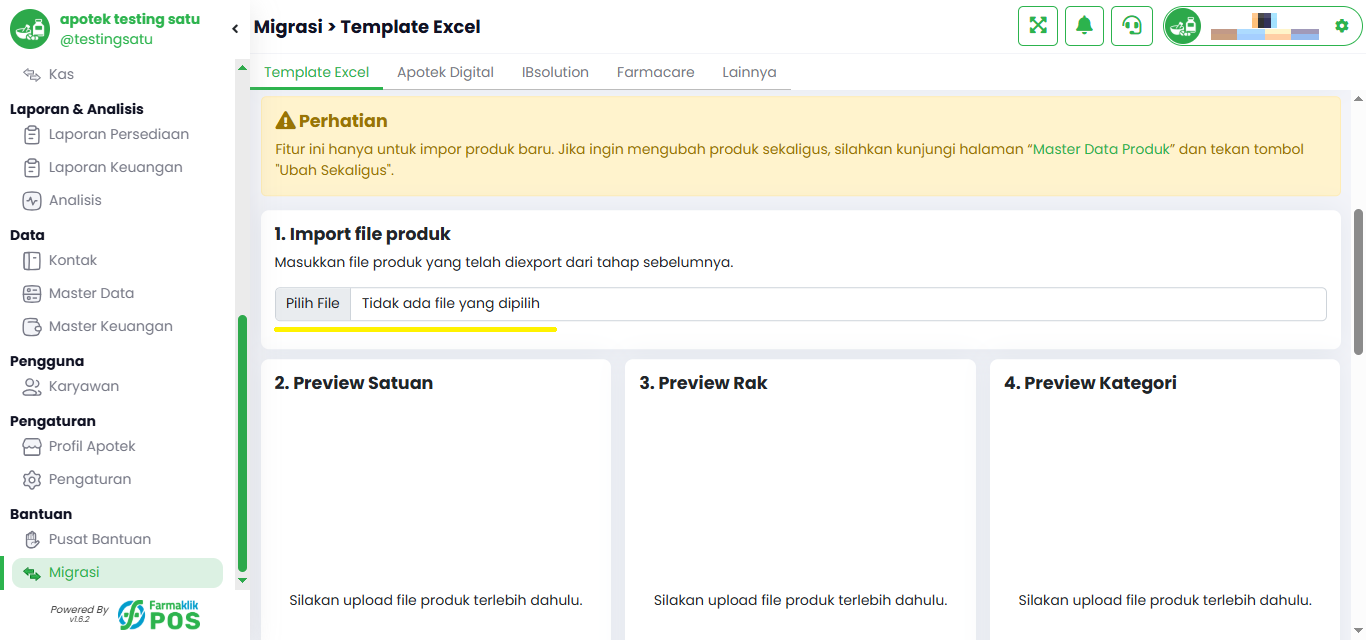
Pilih file template yang telah diisi dengan data produk. Klik tombol "Pilih File" untuk memilih file dari komputer Anda.
Langkah 4: Preview Data Produk
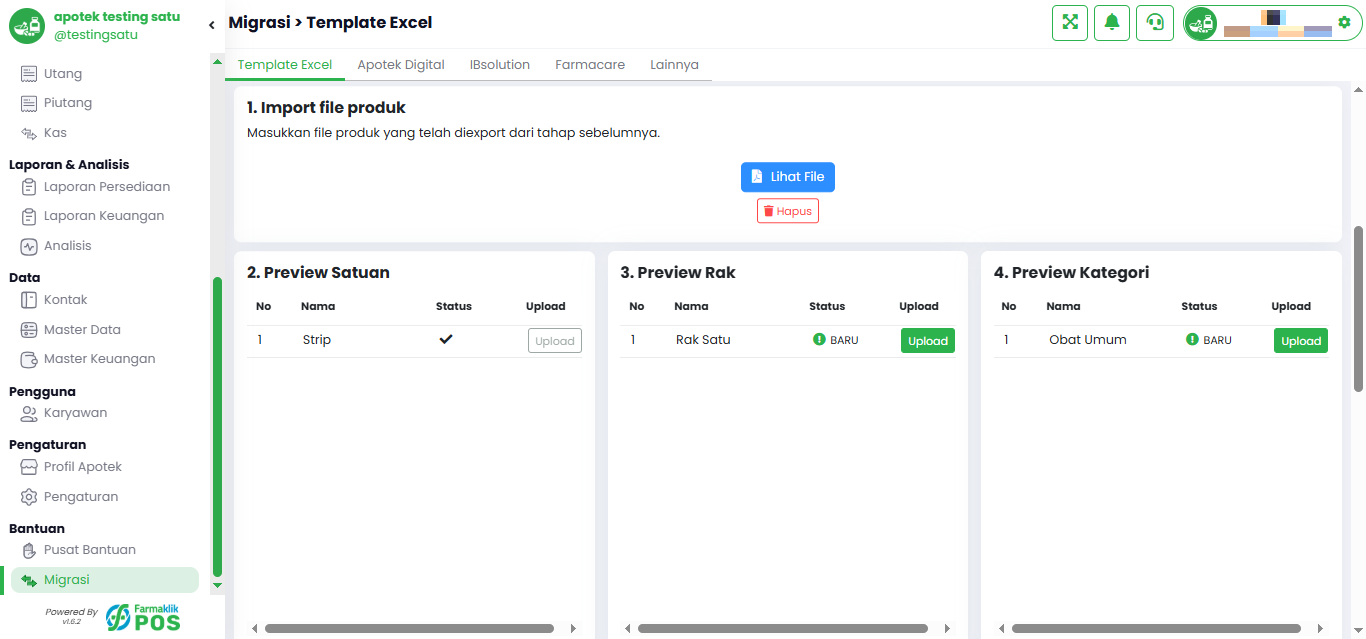
Lihat preview data produk yang telah diunggah, termasuk satuan, rak, dan kategori produk. Pastikan data yang diunggah sudah benar.
Langkah 5: Verifikasi dan Upload Produk
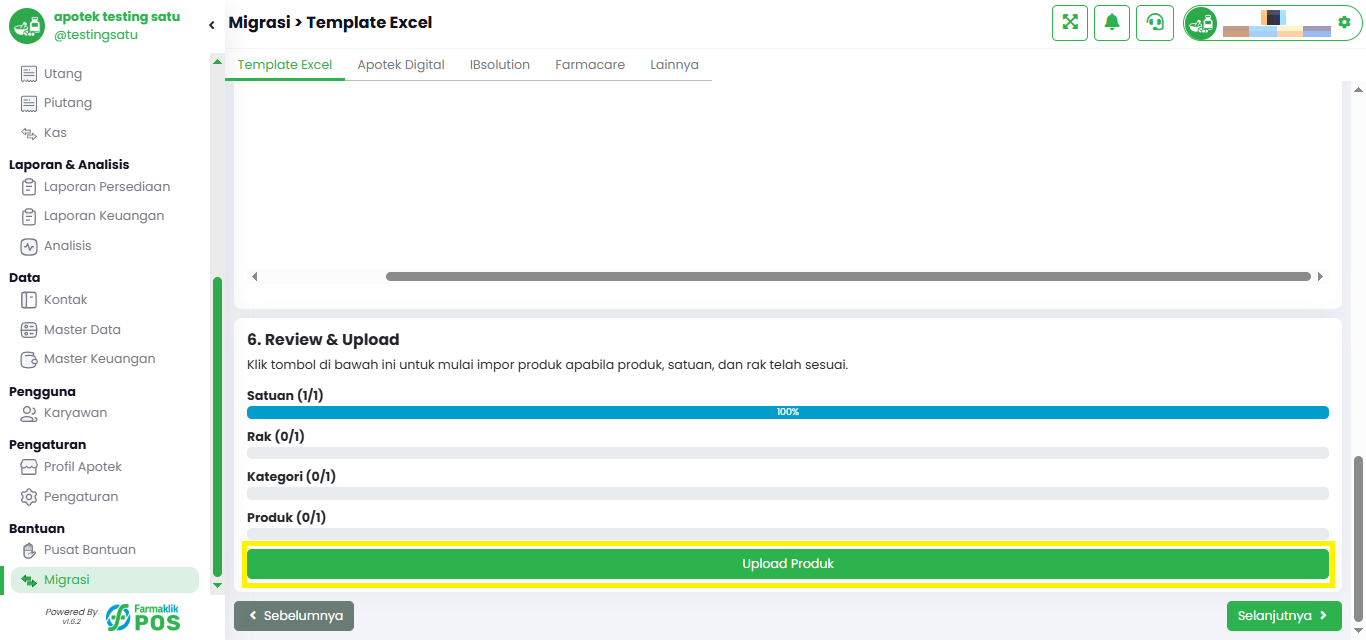
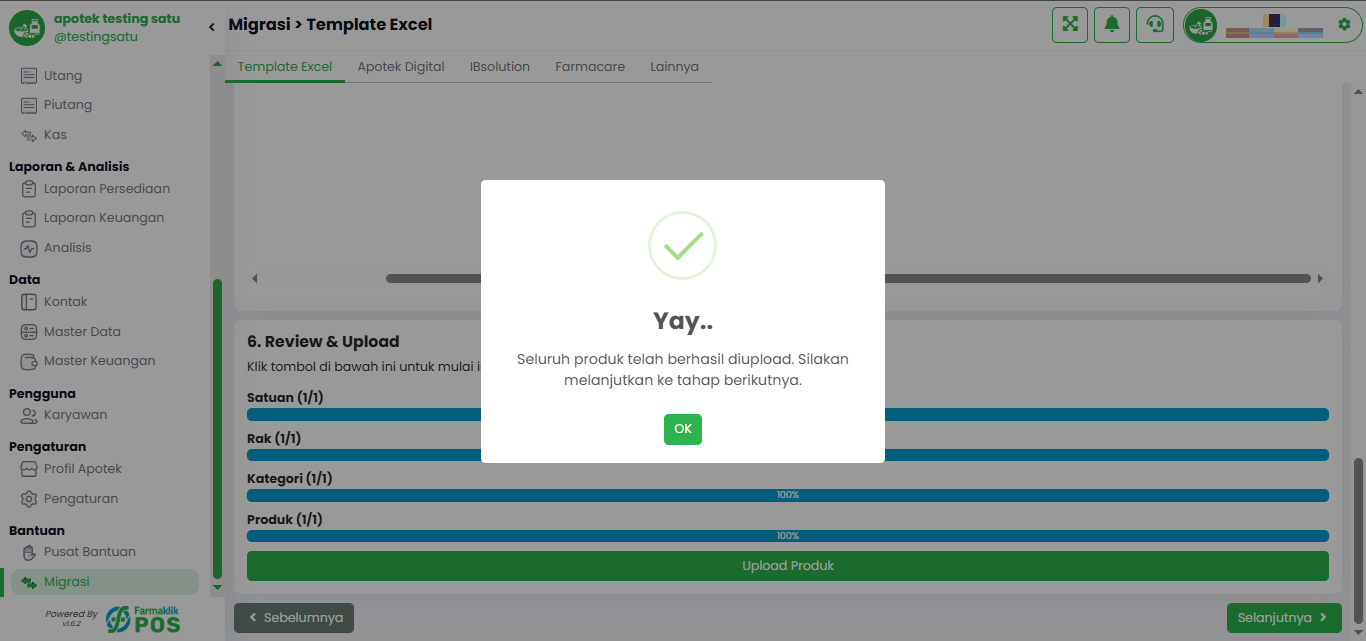
Verifikasi data yang telah di-preview, pastikan semuanya sudah sesuai. Setelah itu, klik tombol "Upload Produk" untuk mengimpor produk ke sistem.
Langkah 6: Konfirmasi Upload Produk
Setelah produk berhasil diunggah, Anda akan melihat pesan konfirmasi bahwa produk telah berhasil diunggah dan siap melanjutkan ke tahap berikutnya.
Langkah 7: Periksa Data Produk yang telah Diunggah
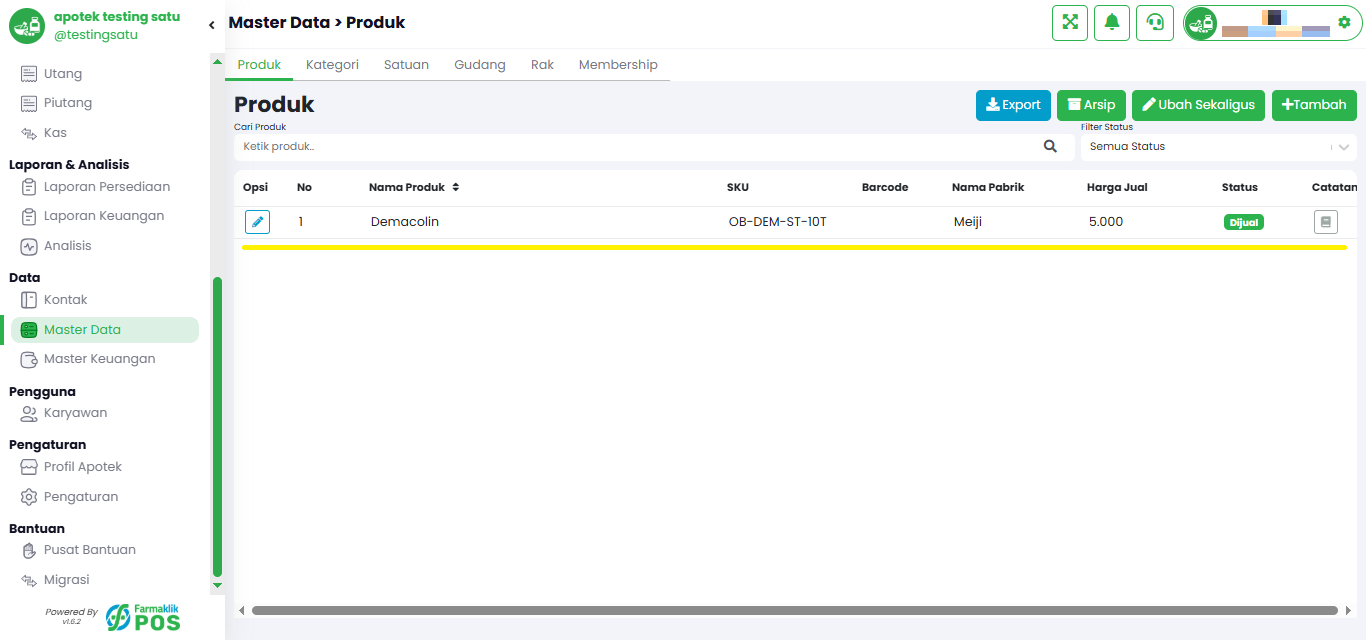
Anda dapat memeriksa produk yang telah berhasil diunggah di halaman "Master Data Produk".